一、前期准备
1、安装vscode
访问vscode官网下载地址,根据你的系统安装对应版本和架构的vscode。
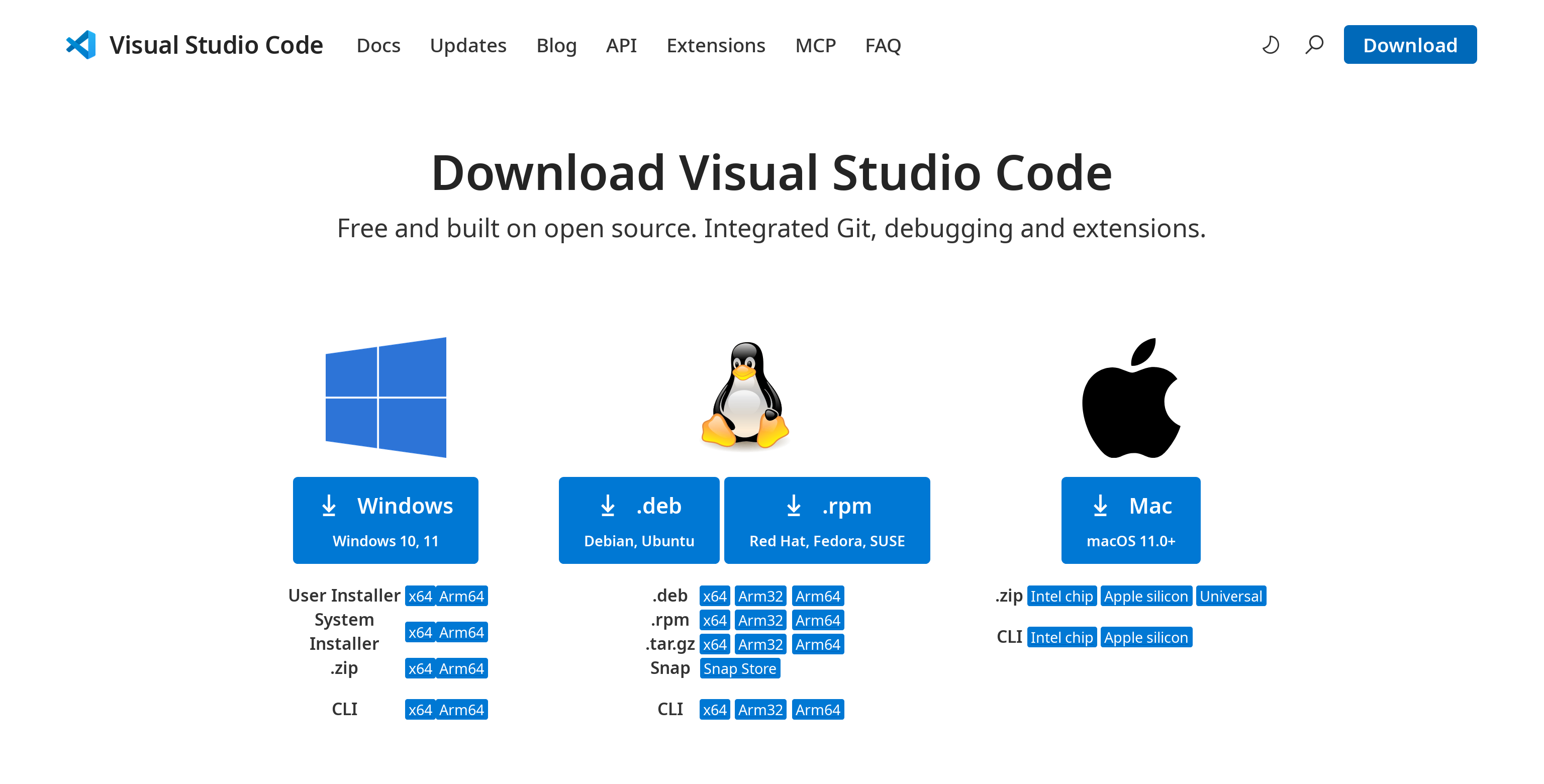
注:Windows下载默认是User Installer,vscode安装后只能在当前用户中使用,如有需要可以选择System Installer,否则保持默认的User Installer即可。Linux用户尽可能使用deb或rpm安装,安装后会自动添加vscode的软件仓库,方便使用系统包管理器管理更新;arch及其衍生发行版可以使用AUR助手(如yay)安装,包名为visual-studio-code-bin。
2、安装gcc,g++,gdb
Windows用户:
Windows上可以配置环境变量使用微软官方的MSVC编译器工具链,但是需要下载安装VS。(注意⚠️:VS≠VSCode,VS是微软官方开发的IDE,VSCode严格来说只是一个文本编辑器)需要的用户请自行搜索教程进行配置。这里推荐自行下载安装mingw编译工具链。
首先访问mingw的下载界面,下滑找到w64devkit或Winlibs.com:
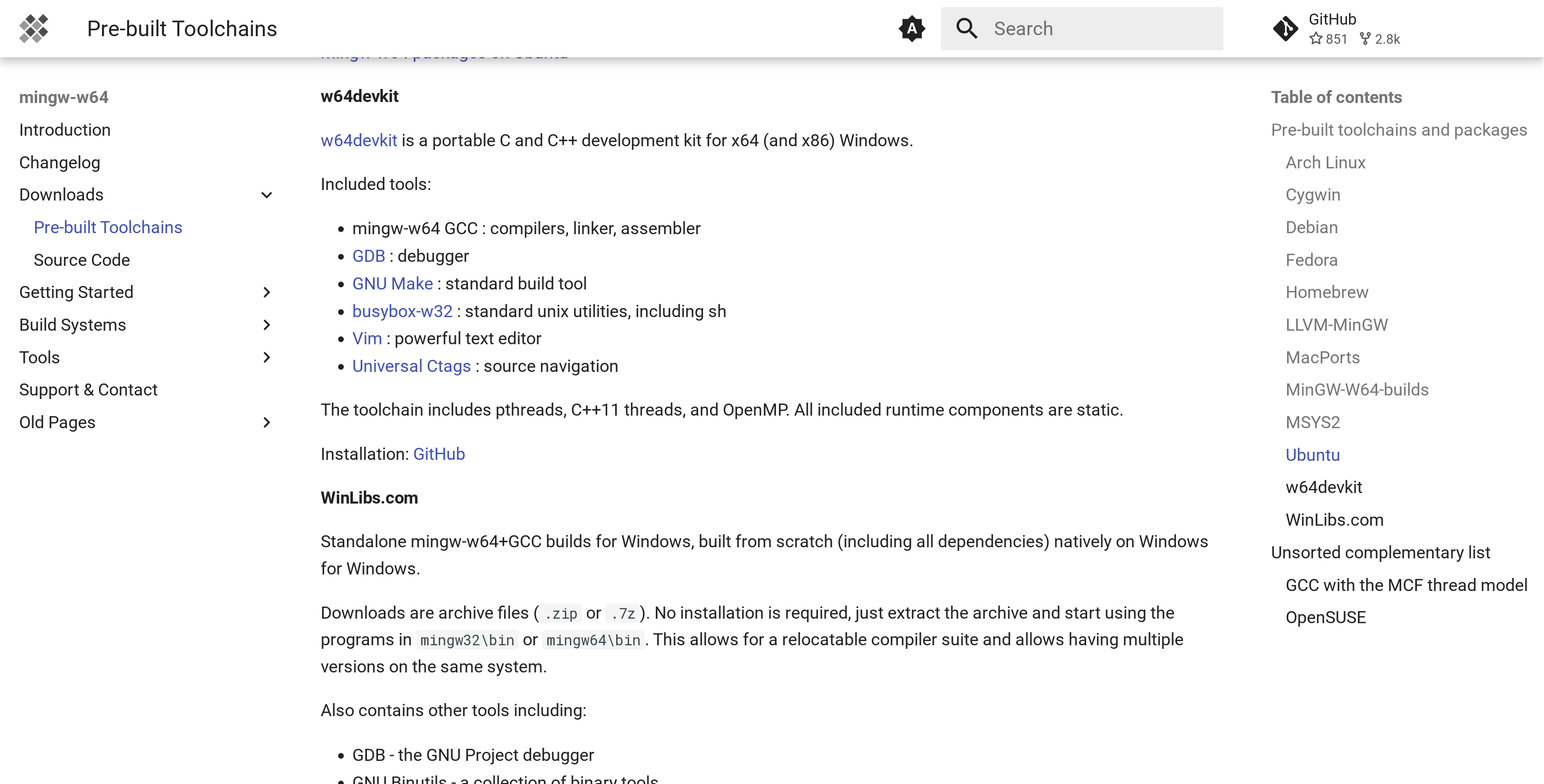
二者均带有mingw的编译工具链,区别在于w64devkit带有vim,ctag,和busybox-w32(包含简单的unix工具),WinLibs不含上述工具但带有NASM,YASM这类汇编器。想要了解学习汇编的读者可以下载安装WinLibs。如无汇编学习需求,w64devkit就已足够。
w64devkit的官方下载地址是github,网络问题请自行解决。(如果是Windows11用户,也可以使用winget工具安装WinLibs,类似Linux的包管理器,使用管理员身份打开PowerShell输入:winget install WinLibs 即可)
下载后点击安装程序,安装在一个简单好记的位置,如D盘的mingw目录下,接下来配置环境变量会用到。
Linux用户:
根据发行版的不同,使用对应的系统包管理器安装。除非必要,不建议自行二进制安装或编译安装。
Debian系及其衍生发行版(如Ubuntu):sudo apt install gcc g++ gdb
Redhat系及其衍生发行版(如Rocky Linux):sudo dnf install gcc g++ gdb
ArchLinux及其衍生发行版:sudo pacman -Syu gcc g++ gdb
3、配置环境变量
*Linux用户使用系统包管理器安装好了工具链的可以跳过这一步,gcc等编译器默认在系统的环境变量目录下。在终端中输入gcc -v验证即可。
Windows用户打开 控制面板->系统和安全->系统->高级系统设置->高级->环境变量,Windows11用户可以从 设置->系统->高级系统设置->高级->环境变量 进入,如下图所示:
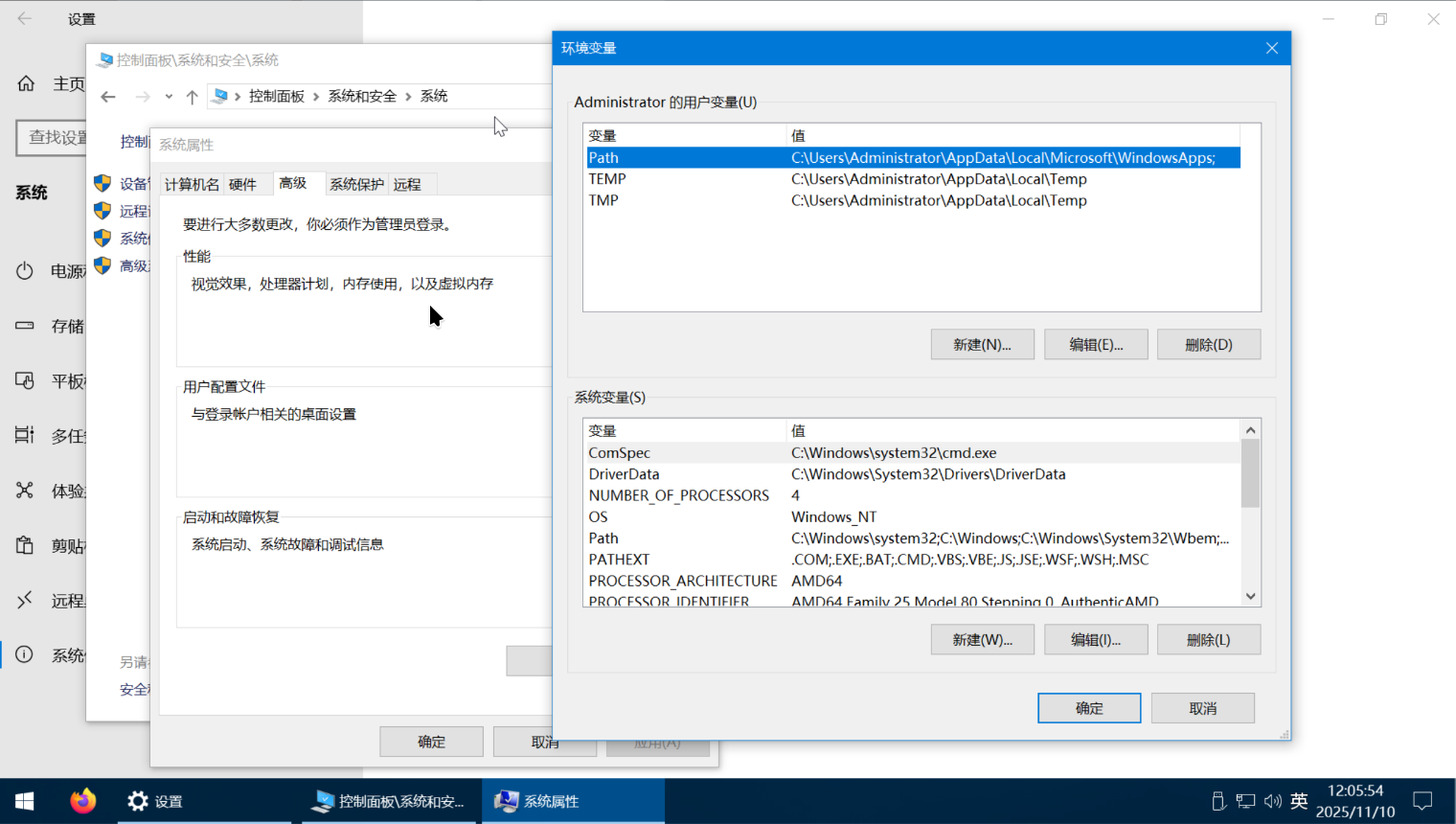
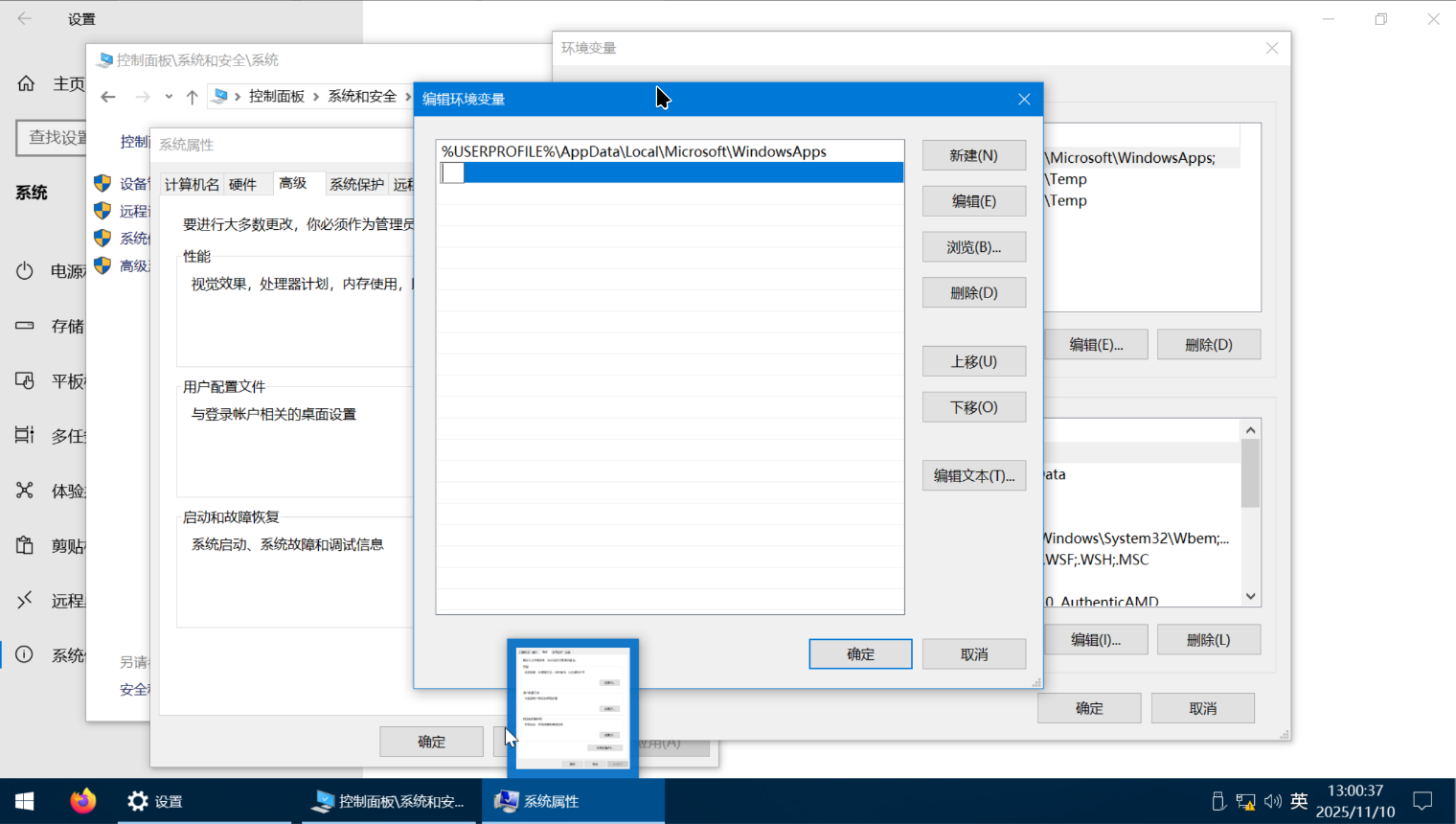
环境变量有系统环境变量和用户环境变量,用户环境变量只在当前用户生效,系统环境变量在全局生效。如无特殊要求(大部分人都只会在自己用户下登录,避免修改系统环境变量带来一些意想不到的问题),编辑用户环境变量下的Path环境变量:选中Path,然后点击编辑,弹出编辑环境变量的对话框,点击新建,输入你安装mingw的路径,如:D://mingw64/w64devkit/bin。注意⚠️:要到安装mingw工具链的bin目录(含有gcc.exe等大量可执行程序)下面。确认无误后点击确定,再点击环境变量对话框的确定,退出并保存对环境变量的修改。
按“win + r”,输入cmd(或PowerShell)打开一个新的终端窗口(原来打开的终端请关闭),在里面输入gcc -v,如无错误提示并输出含有“gcc version”的内容,说明环境变量配置成功。
二、官方插件下的配置(推荐)
1、扩展插件安装
打开vsocde,进入扩展商店,搜索“Chinese”,安装有微软认证标识的简体中文扩展语言包。安装完成后重启VSCode,VSCode就有中文了。
在次进入扩展商店,搜索“c/c++”,会出现一个带有微软标识的c/c++扩展包,点击安装即可。
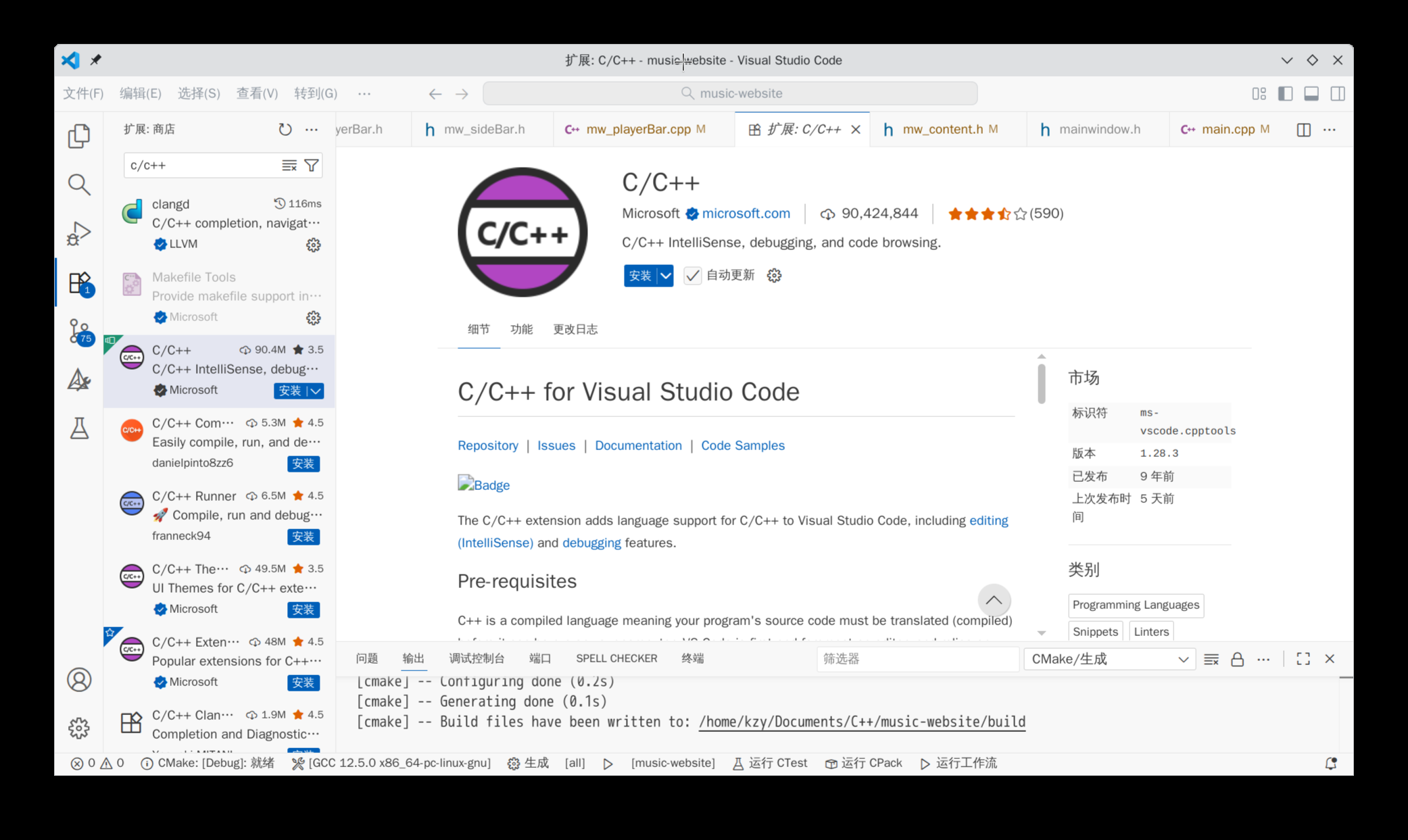
其他一些好用推荐的VSCode扩展:vscode-icons,Code Spell Checker。前者是一款VSCode图标主题,可以提升VSCode的颜值。后者时一个可以对代码的英文命名进行提示和检查的拼写检查工具。可以按需安装。
2、配置插件配置文件
在你编写c/c++代码文件夹下的.vscode目录里创建两个配置文件,分别是launch.json和task.json。
launch.json参考配置如下:
{
    // 使用 IntelliSense 了解相关属性。
    // 悬停以查看现有属性的描述。
    // 欲了解更多信息,请访问: https://go.microsoft.com/fwlink/?linkid=830387
    "version": "0.2.0",
    "configurations": [

        {
            "name": "C/C++: gcc 生成活动文件",
            "type": "cppdbg",
            "request": "launch",
            "program": "${fileDirname}/bin/${fileBasenameNoExtension}",
            "args": [],
            "stopAtEntry": false,
            "cwd": "${fileDirname}",
            "environment": [],
            "externalConsole": true,
            "MIMode": "gdb",
            "setupCommands": [
                {
                    "description": "为 gdb 启用整齐打印",
                    "text": "-enable-pretty-printing",
                    "ignoreFailures": true
                },
                {
                    "description": "将反汇编风格设置为 Intel",
                    "text": "-gdb-set disassembly-flavor intel",
                    "ignoreFailures": true
                }
            ],
            "preLaunchTask": "C/C++: gcc 生成活动文件"
        }
    ]
}
task.json参考配置如下:
{
    "tasks": [
        {
            "type": "cppbuild",
            "label": "C/C++: gcc 生成活动文件",
            "command": "gcc",
            "args": [
                "-fdiagnostics-color=always",
                "-g",
                "${file}",
                "-o",
                "${fileDirname}/bin/${fileBasenameNoExtension}"
            ],
            "options": {
                "cwd": "${fileDirname}"
            },
            "problemMatcher": [
                "$gcc"
            ],
            "group": {
                "kind": "build",
                "isDefault": true
            },
            "detail": "调试器生成的任务。"
        }
    ],
    "version": "2.0.0"
}
以上配置会自动在调试时自动编译c代码并将编译好的可执行文件放在当前目录下的bin目录里。编译c++代码将配置里的gcc替换成g++即可。
二、非官方插件下的配置(适合Arch Linux等滚动发行版用户)
在扩展商店里搜索cland,安装带有llvm.org认证的cland插件。同时确保使用系统包管理器安装了clangd。(也可以不安装,按ctrl shift + p,输入“clangd”,选择“Download Languageserve”选项)
在.vscode下的settings.json目录中添加以下clangd参数:
    "clangd.arguments": [
        "--background-index", // 后台索引加速
        "--compile-commands-dir=${workspaceFolder}/build", // 指定编译数据库目录
        "--log=verbose", // 显示详细日志
        "--header-insertion=never", // 禁用自动插入头文件
        "--enable-config", // 启用 .clangd 配置文件
        "--pretty", //使输出的JSON文件更美观
        "--completion-style=detailed", //采用详细的建议风格
        "--all-scopes-completion", //全局补全(会自动补充头文件)
        "-j=12" //同时开启的任务数量
    ],
也可以自行查阅llvm关于clangd的文档,结合AI个性化配置。
这样就能获得一个带有c/c++代码提示的vscode了,调试功能需自行安装额外插件实现。可以尝试Native Debug插件,具体使用请自行摸索。


文章评论